KAPWING

Video-Workflow

Lerne, wie du kapwing Video mit einem klaren Workflow verwendest

Die Verwendung von kapwing Video gelingt am einfachsten, wenn du in einer durchdachten Reihenfolge von der Einrichtung über den Rohschnitt und Feinschliff bis zur Überprüfung gehst. Diese Anleitung erklärt, was du vorbereiten, worauf du klicken und wie du häufige Rückschläge beim Bearbeiten vermeiden kannst.

Füge deine Clips und dein Skript hinzu
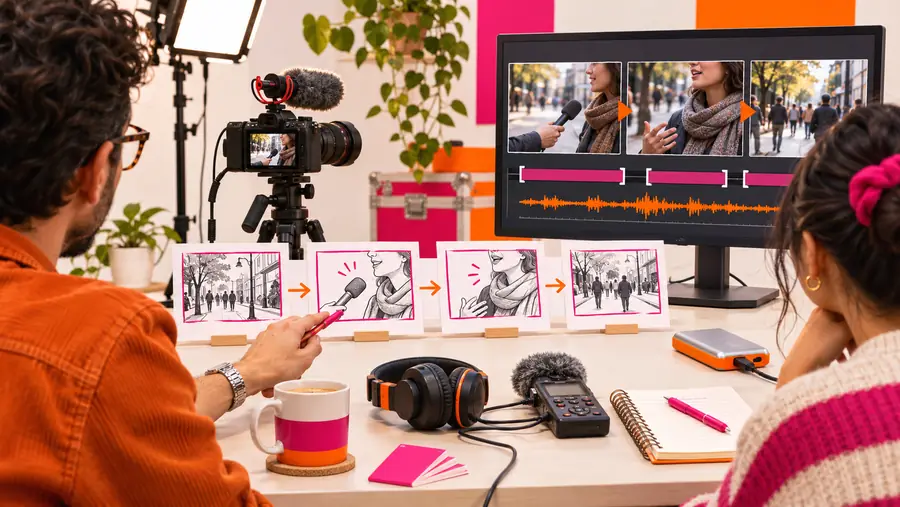
Arbeitsbereich für die Videobearbeitung mit einem leuchtend orangefarbenen Wiedergabeblock

Nummerierte Schritte

Der zuverlässigste Kapwing-Workflow ist einfach: Organisiere die Quelle, mache die Geschichte verständlich und überprüfe anschließend das fertige Ergebnis, bevor du es teilst.

Beginne mit einem fokussierten Projekt

Öffne den Video-Editor und beginne mit einem klaren Ziel, etwa einer kurzen Ankündigung, einem Tutorial, einem Social-Clip oder einem internen Update. Benenne das Projekt nach diesem Ziel, damit spätere Überarbeitungen leicht zu erkennen bleiben. Importiere nur die Clips, Bilder, Musik oder Logos, die zu dieser Version gehören. Wenn dein Ausgangsmaterial verstreut ist, lege die ausgewählten Dateien zunächst in einem Ordner ab und entferne doppelte Aufnahmen vor dem Hochladen.

Erstelle den Rohschnitt

Platziere zuerst den stärksten Einstiegsmoment und ordne dann die übrigen Clips in der Reihenfolge an, die Zuschauer benötigen. Kürze Leerlauf, wiederholte Aussagen, lange Übergänge und versehentliche Kamerabewegungen. Verwende noch keine Zeit auf Farben oder dekorativen Text. Sieh dir die Sequenz einmal an, ohne anzuhalten, und frage dich, ob die Kernaussage verständlich ist, bevor Untertitel, Musik oder Branding hinzugefügt werden.

Verfeinere, überprüfe und teile

Füge Titel, Untertitel, Übergänge und Audioanpassungen nur dort hinzu, wo sie das Verständnis verbessern. Lass Text lange genug auf dem Bildschirm stehen, damit er gelesen werden kann, und sorge dafür, dass das erste Bild erklärt, warum die Zuschauer weiterschauen sollten. Überprüfe die gesamte Zeitleiste von Anfang bis Ende, achte besonders auf die ersten und letzten Sekunden und exportiere oder teile das fertige Video anschließend mit der Option, die zu deinem Ziel passt.

Häufiger Fehler Lösung
1

Der Einstieg ist zu langsam

Häufiger Fehler

Das Video beginnt mit einem Logo, einer Begrüßung oder einer leeren Pause, bevor die nützlichen Informationen erscheinen.

Lösung

Beginne mit dem Ergebnis, der Frage oder dem stärksten visuellen Eindruck. Verschiebe das Branding in einen kürzeren Titel oder einen späteren Frame.

2

Die Zeitleiste wirkt sich wiederholend

Häufiger Fehler

Mehrere Clips zeigen dieselbe Handlung oder wiederholen denselben Satz, ohne Kontext hinzuzufügen.

Lösung

Behalte die klarste Aufnahme und nutze den gewonnenen Platz für einen Beleg, eine Reaktion oder den nächsten Schritt.

3

Untertitel verdecken wichtige Details

Häufiger Fehler

Text liegt über Gesichtern, Produktetiketten, Screenshots oder anderen Informationen, die der Zuschauer sehen muss.

Lösung

Verschiebe die Untertitel in freien Bereich, kürze lange Zeilen und sieh sie dir in den vollsten Bildern in der Vorschau an.

4

Die Lautstärke ändert sich abrupt

Häufiger Fehler

Ein Clip ist laut, während ein anderer leise oder weit entfernt ist oder von Hintergrundgeräuschen überlagert wird.

Lösung

Senke den lautesten Abschnitt ab, erhöhe die Dialoglautstärke vorsichtig und höre dir die gesamte Bearbeitung mit Kopfhörern an.

5

Das Video wirkt beengt

Häufiger Fehler

Zu viele Effekte, Beschriftungen, Sticker oder Übergänge lenken von der Hauptaussage ab.

Lösung

Entfernen Sie alles, was die Aussage nicht erklärt, belegt oder betont. Einfache Schnitte sind oft leichter nachzuvollziehen.

6

Die letzten Sekunden sind nicht fertig gestaltet

Häufiger Fehler

Das Video bricht unmittelbar nach dem letzten Satz ab oder endet mit einer unpassenden Aufnahme.

Lösung

Fügen Sie einen bewusst gestalteten Abschluss hinzu, etwa eine Zusammenfassung, einen nächsten Schritt, eine Kontaktmöglichkeit oder eine passende Schlussaufnahme.

Tipps für Fortgeschrittene

Wenn der grundlegende Schnitt funktioniert, machen diese Feinheiten das Ergebnis angenehmer anzusehen und leichter zu überarbeiten. Die Vorher-nachher-Ansicht zeigt eine klarere Abfolge und verspricht keine automatische Verbesserung.

Grobe Abfolge

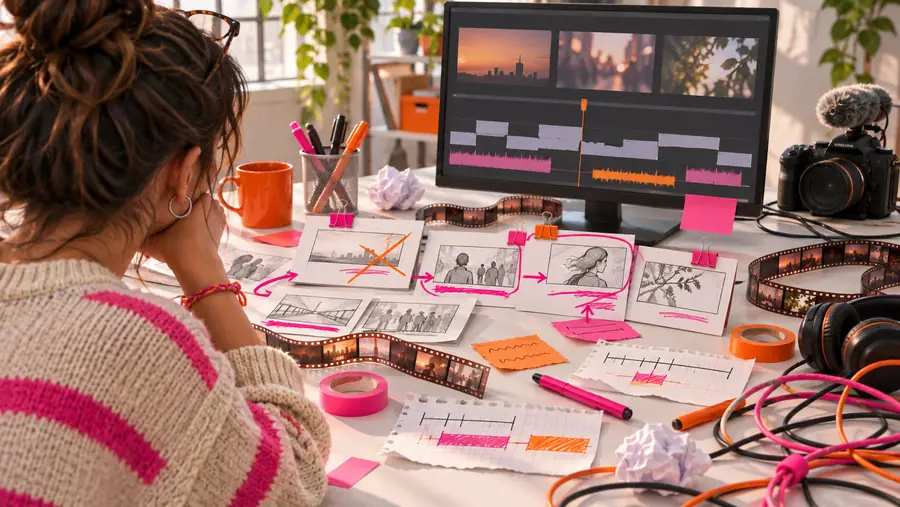
Unfertiger Videoschnitt mit verstreuten Clips und grober zeitlicher Abstimmung
Ausgearbeitete Komposition eines kurzen Videos mit klarer visueller Hierarchie
Überprüfte Abfolge

Ein guter Schnitt macht die Geschichte verständlich, bevor er sie ausschmückt.

Tipps für Fortgeschrittene

Kapwing kann den Schnittprozess unterstützen, aber kein Schnittprogramm kann Entscheidungen über Zielgruppe, Botschaft, Nutzungsrechte oder die abschließende Qualitätskontrolle ersetzen.

Es kann Ihre Geschichte nicht für Sie auswählen

Schnittwerkzeuge können Aufnahmen anordnen und bearbeiten, aber nicht zuverlässig entscheiden, welche Idee für Ihre Zielgruppe am wichtigsten ist.

AlternativeBeschreiben Sie vor dem Schnitt in einem Satz den Zweck des Videos und entfernen Sie dann alles, was nicht dazu beiträgt.

Es kann kein einwandfreies Ausgangsmaterial garantieren

Unscharfes Video, übersteuerter Ton, schlechte Beleuchtung und fehlende Aufnahmen können auch nach dem Schnitt Einschränkungen bleiben.

AlternativeNehmen Sie die Szene erneut auf oder verwenden Sie besseres Ausgangsmaterial, wenn das Problem nicht nur das Aussehen, sondern auch die Verständlichkeit beeinträchtigt.

Es kann nicht alle Anforderungen für die Veröffentlichung prüfen

Eine fertige Timeline bestätigt nicht automatisch, dass Musik, Logos, Aufnahmen oder personenbezogene Daten für die beabsichtigte Nutzung freigegeben sind.

LösungPrüfe vor der öffentlichen Freigabe Berechtigungen, Markenrichtlinien, Datenschutzbedenken und Anforderungen des Zielorts.

Es kann eine abschließende menschliche Prüfung nicht ersetzen

Kleine Probleme bei Timing, Rechtschreibung, Bildausschnitt und Audio fallen am leichtesten auf, wenn du das vollständige Ergebnis aus Sicht der Zuschauer ansiehst.

LösungSieh dir die Vorschau von Anfang an auf dem Gerät und in der Größe an, die dein Publikum wahrscheinlich verwenden wird.

Mache aus deinem Filmmaterial eine klarere Geschichte

Bringe deine ausgewählten Clips in Kapwing zusammen, befolge den oben beschriebenen Ablauf und sorge dafür, dass die erste Version leicht verständlich ist, bevor du die Details perfektionierst. Ein fokussierter Schnitt lässt sich leichter prüfen, überarbeiten und teilen.

  • Quellenmaterial vor dem Bearbeiten organisieren
  • Baue die Botschaft auf, bevor du sie dekorierst
  • Überprüfe das vollständige Video vor dem Teilen

Tutorial-FAQ

Diese praktischen Antworten behandeln häufige Fragen von Menschen, die lernen, wie sie kapwing-Video für ein erstes Projekt verwenden.

Starte ein Projekt, importiere das gewünschte Filmmaterial und ordne die Clips in einer klaren Reihenfolge an. Kürze zuerst Pausen und wiederholte Momente. Füge anschließend Text, Untertitel, Audioanpassungen oder Übergänge dort hinzu, wo sie das Verständnis verbessern. Sieh dir die vollständige Zeitleiste vor dem Exportieren oder Teilen in der Vorschau an.

Bereite die Quellclips, Bilder, Audiodateien, Logos und alle Texte vor, die du voraussichtlich verwenden möchtest. Es hilft außerdem, Zielgruppe und Zweck des Videos vor dem Bearbeiten festzulegen, da diese Entscheidungen bestimmen, was du beibehältst, entfernst oder hervorhebst.

Beginne mit einem starken Einstieg, entferne Wiederholungen und halte die visuelle Hierarchie einfach. Sorge dafür, dass Untertitel gut lesbar sind, gleiche auffällige Lautstärkeunterschiede aus, setze Übergänge sparsam ein und sieh dir das gesamte Ergebnis einmal ohne Pausen an, bevor du es teilst.

Möglicherweise fehlt der Abfolge ein klares Ziel, oder sie führt zu viele Ideen gleichzeitig ein. Formuliere den zentralen Punkt in einem Satz, platziere die wichtigsten Informationen weiter vorne und entferne Clips oder Effekte, die diesen Punkt nicht unterstützen.

Sieh es dir von Anfang an auf dem Gerät und in der Bildschirmgröße an, die dein Publikum wahrscheinlich verwenden wird. Prüfe den Einstieg, die Untertitel, Audioänderungen, das letzte Bild, die Rechtschreibung, Berechtigungen und alle privaten Informationen, bevor du das Video veröffentlichst oder versendest.

Mit der Erstellung beginnen